
シンセの音作りって、慣れるまで本当に大変ですよね。
でも、「Spire RS-AI」ならAIがあなたの代わりに音をデザインしてくれるんです。
複雑な操作は一切なし。カテゴリを選んでボタンを押すだけで、プロのようなプリセットが完成します。
この記事では、初心者でも迷わず使えるSpire RS-AIの使い方を、手順つきでわかりやすく解説します。
はじめに
人気シンセサイザー Reveal Sound Spire に、ついにAI機能「RS-AI(Reveal Sound AI)」が搭載されました。
この機能を使うと、AIが自動でプリセットを生成してくれるため、音作り初心者でもプロ並みのサウンドを簡単に手に入れられます。
この記事では、
-
RS-AIの基本的な仕組み
-
実際の設定手順
-
生成後の活用ポイント
を、初めて使う方にも分かりやすく紹介します。
RS-AIとは?
AIが音を「学習して」作る新しいサウンド生成機能
RS-AIは、Spireバージョン 1.5.17で対応したニューラルネットワーク(AI)を使ってプリセットを自動生成する機能です。
従来のようにオシレーターやフィルターを調整する必要はなく、音の方向性を選んでボタンを押すだけで完成します。
主な特徴
-
クラウドAIによる音色生成:学習済みモデルが数秒〜数分で新しいサウンドを生成。
-
プロ品質のプリセットを自動作成:リード、ベース、パッドなど用途別に生成可能。
-
インターネット接続必須:Reveal Soundのアカウント認証でAI機能が有効化。
-
商用利用OK:生成したプリセットは自由に作品で使用できます。
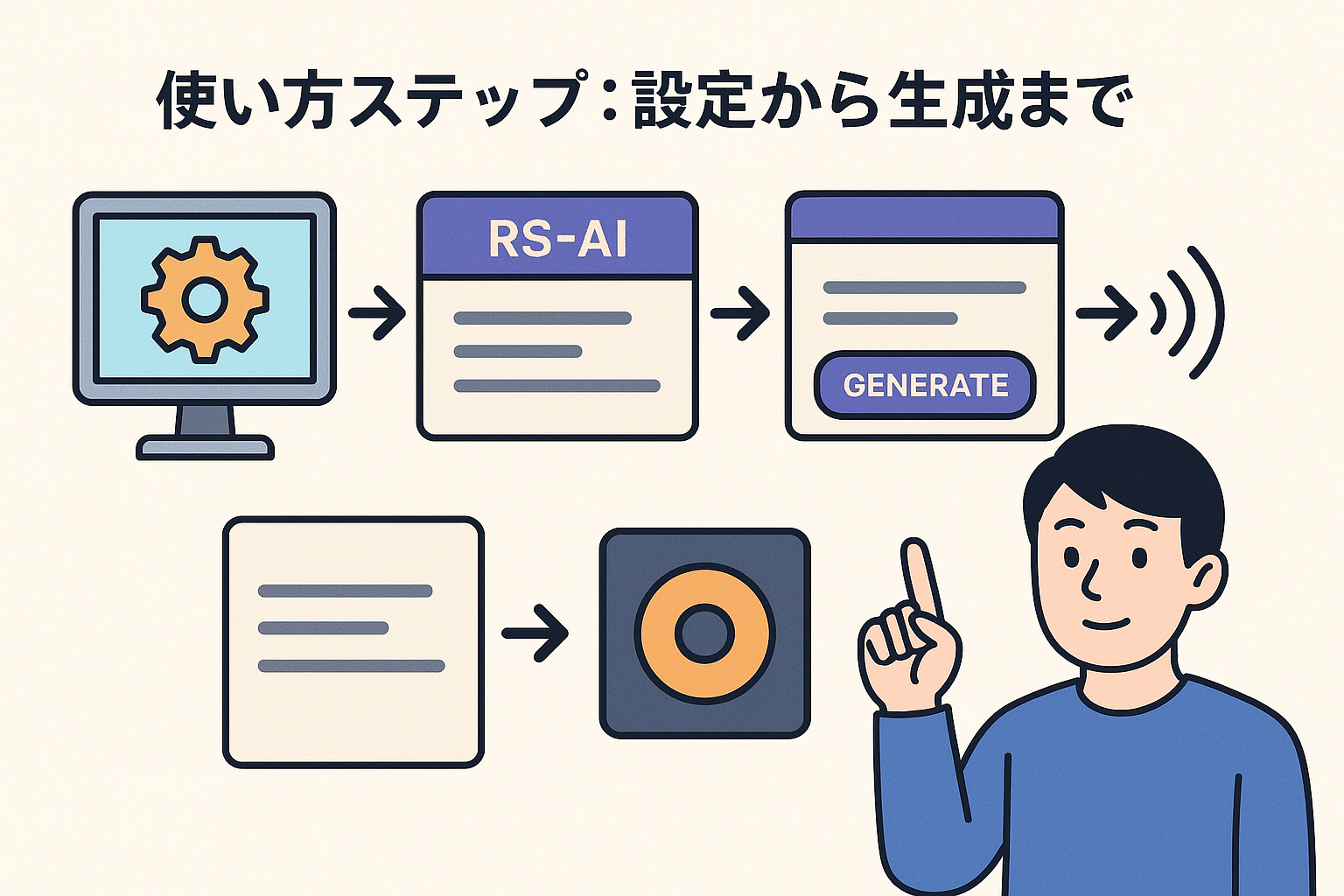
使い方ステップ:設定から生成まで
① アカウントを接続する
AI機能を使うには、初回のみSpireとReveal Soundアカウントを連携する必要があります。
またSpireバージョン 1.5.17以降が必要です。
-
手順
-
RS-AIパネルを開く
-
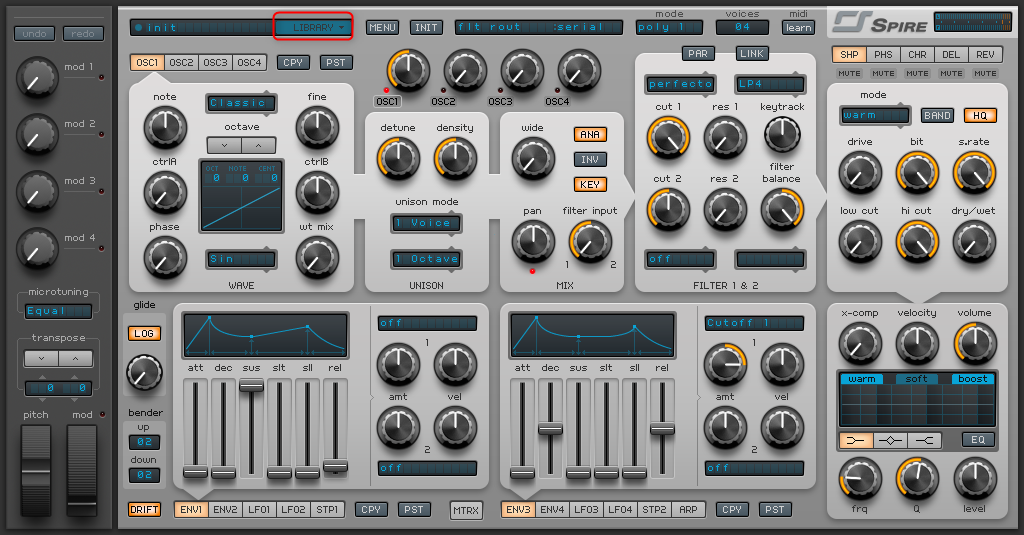
Spireの上部にある「Library」を開きます。
-
右上の「RS-AI」アイコンをクリックしてAIパネルを表示します。

-
-
アカウントページを開く
-
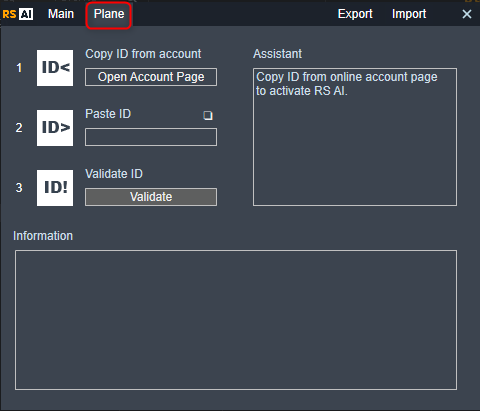
RS-AIパネル上部の「Plane」タブをクリックします。
-
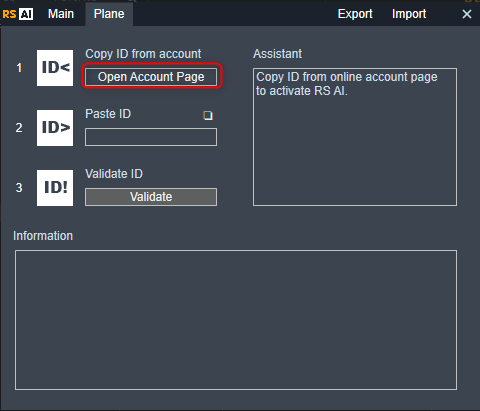
「Open Account Page(アカウントページを開く)」を選択します。
-
-
Reveal Soundのアカウントにログイン
-
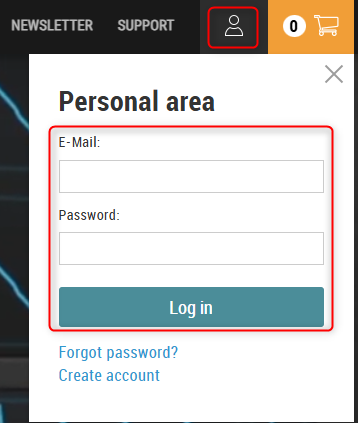
ブラウザが開き、Reveal Sound公式サイトのログイン画面が表示されます。
-
右上のアイコンをクリックし、ユーザ名とパスワードを入力してログインします。
-
-
IDを取得してSpireに入力
-
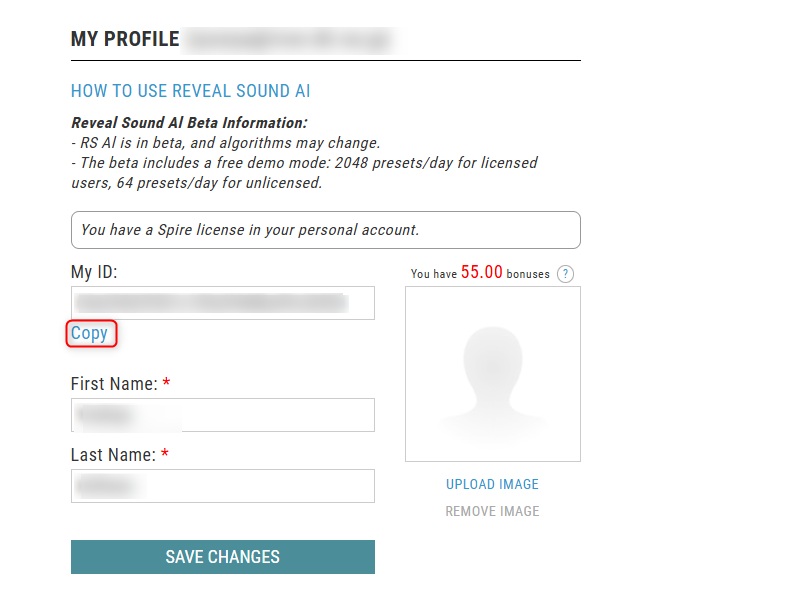
ログイン後、プロフィールページにある「My ID」をコピーします。
「Copy」をクリックするとクリップボードにコピーされます。
-
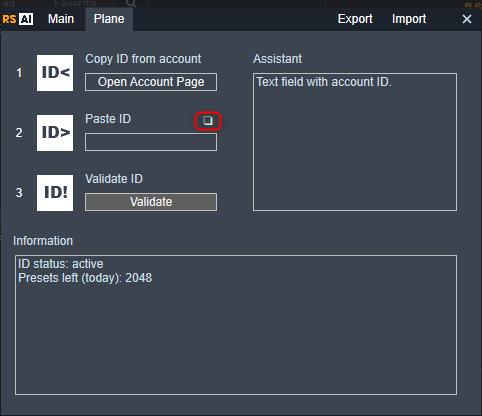
Spireに戻り、RS-AIパネルの「Paste ID」欄に貼り付けます。
Pastアイコンをクリックでも貼り付けできます。
-
-
認証を完了する
-
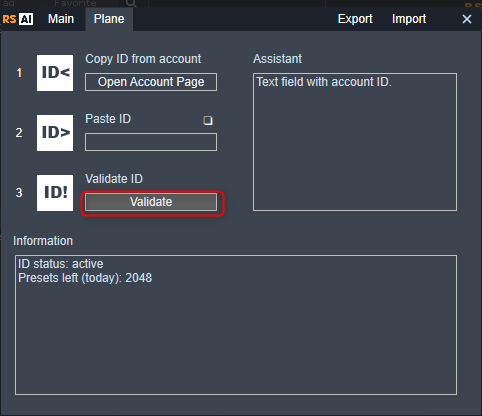
「Validate(認証)」ボタンをクリックします。
-
認証が完了すると、RS-AIパネルが有効化され、AIプリセット生成機能が使用可能になります。
-
-
② プリセットを生成する
接続が完了したら、いよいよAIで音作りを始めましょう。
使った感じだとModelに「Hybrid 2024」を選びTimbreで生成したい楽器の部類を選べば、幾つは「おっ中々いいね」と思えるプリセットが得られます。
1. RS-AIのメインページを開く
-
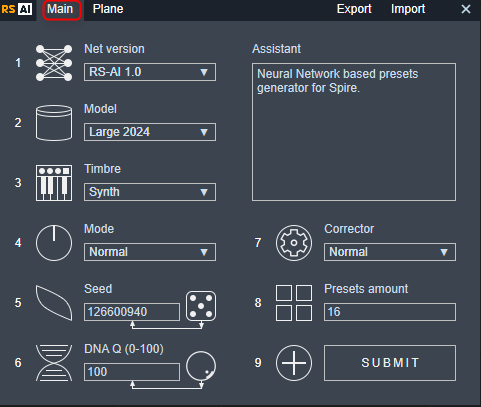
「Plane」タブからMainページへ切り替えます。
-
ここがRS-AIの中心画面で、プリセット生成に必要なすべてのツールが揃っています。
-
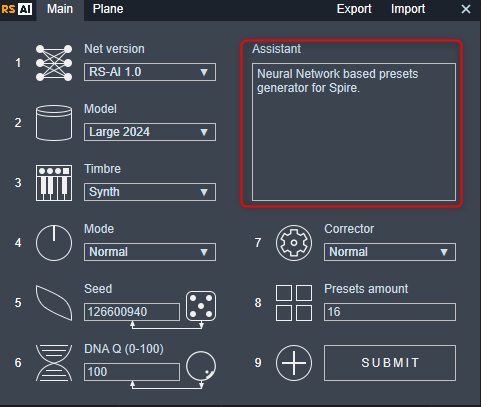
画面左の「Assistant」ウィンドウには、各設定の説明が英語ですが表示されるので、迷ったときに確認できます。
2. モデル(Model)を選ぶ
-
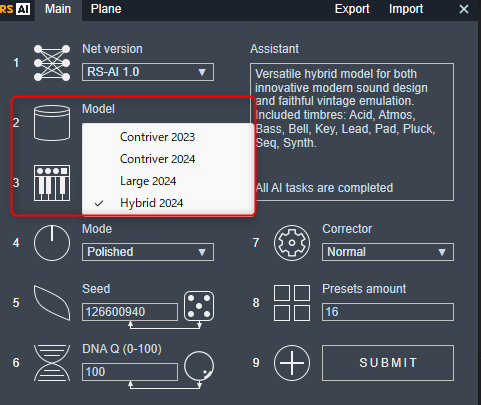
モデルとは、AIが学習した音のデータセット(世代器)のことです。
-
それぞれ異なる音傾向を持ちます。
例:Contriver 2023,Contriver 2024Large 2024,Hybrid 2024など。 -
モデルを選ぶことで、利用できるTimbre(音色カテゴリ)が自動的に変わります。
- Contriver 2023
- 初期知識モデル。複雑なパッド音に非常に適しています。
含まれるティンバー(音色):ベース、リード、パッド、プラック、キー、シンセ。
- 初期知識モデル。複雑なパッド音に非常に適しています。
- Contriver 2024
- 初期知識モデル。複雑なパッド音に非常に適しています。
含まれるティンバー:ベース、リード、パッド、プラック、キー、シンセ。
- 初期知識モデル。複雑なパッド音に非常に適しています。
- Large 2024
- 改良版の初期知識モデル。より洗練された結果を得られます。
含まれるティンバー:ベース、リード、パッド、プラック、キー、シンセ。
- 改良版の初期知識モデル。より洗練された結果を得られます。
- Hybrid 2024
- 革新的なモダンサウンドデザインから、忠実なビンテージ再現まで対応する多用途なハイブリッドモデル。
収録ティンバー:アシッド、アトモス、ベース、ベル、キー、リード、パッド、プラック、シーケンス、シンセ。
- 革新的なモダンサウンドデザインから、忠実なビンテージ再現まで対応する多用途なハイブリッドモデル。
- Contriver 2023
3. Timbre(音色カテゴリ)を選ぶ
-
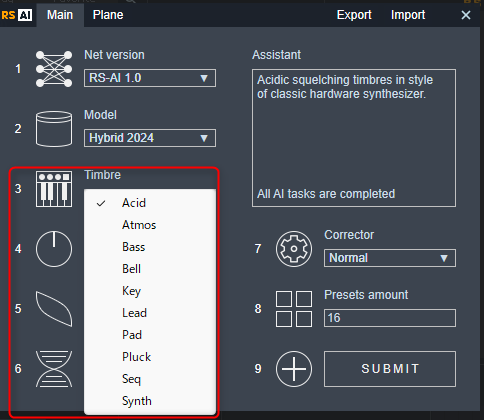
Timbreメニューには、そのモデルで利用可能な音色タイプが一覧表示されます。
(例:Lead、Bass、Pad、Pluck、Keys など) -
選んだカテゴリに応じて、次に選択できるMode(生成モード)が変わります。
4. Mode(生成モード)を選択
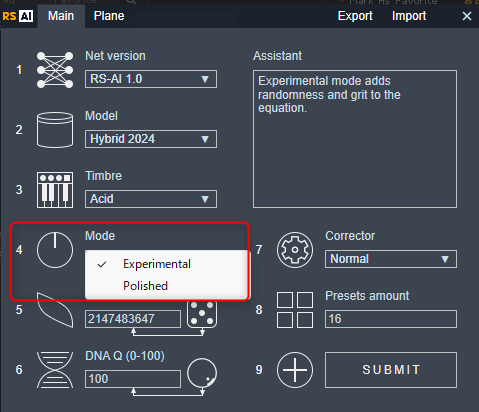
-
Polished:データセットに忠実で、より完成度の高い音を生成。
こちらの方が安定します。 -
Experimental:より自由で、ランダム性の高い結果を生成。
5. Seed(シード値)を設定
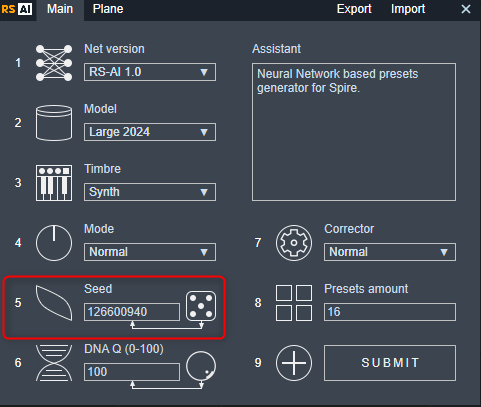
-
シード値とは、AIの生成パターンを決める乱数の基点です。
-
同じ数値を入力すれば、同じ条件の音を再現できます。
-
手動入力またはサイコロアイコンをクリックするとランダム生成可能です。
6. DNA Q(精度パラメータ)を設定
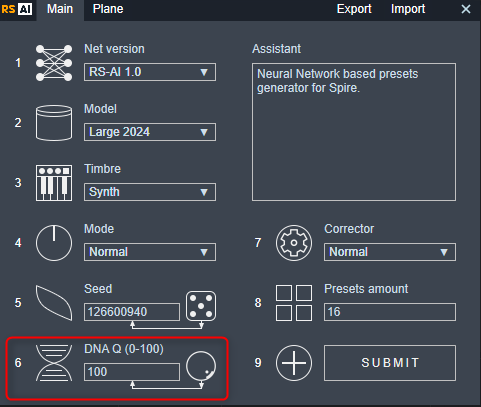
-
値の範囲は0〜100。
-
数値が高いほどモデルに忠実で、低いほどランダム性が増します。
7. Corrector(補正機能)を設定
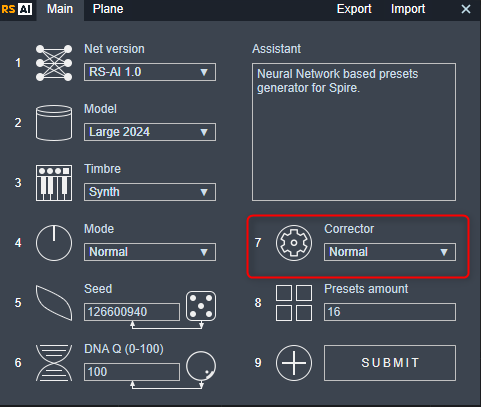
-
音量が過剰になったり、極端な値を持つパラメータを自動で補正します。
-
「Normal」推奨。初期設定のままで問題ありません。
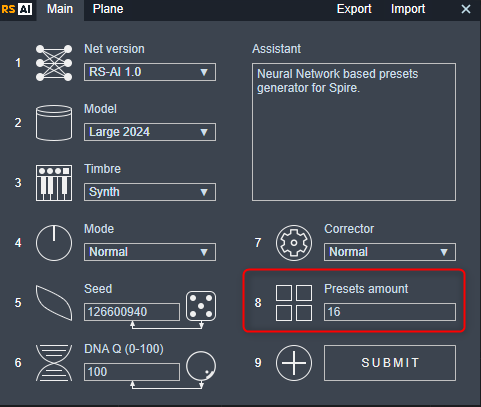
8. 生成するプリセット数を指定
-
生成数は1〜128の範囲で設定可能です。
-
多すぎると処理が長くなるため、まずは「10〜20」程度から始めるのがおすすめ。
9. 設定の保存(任意)
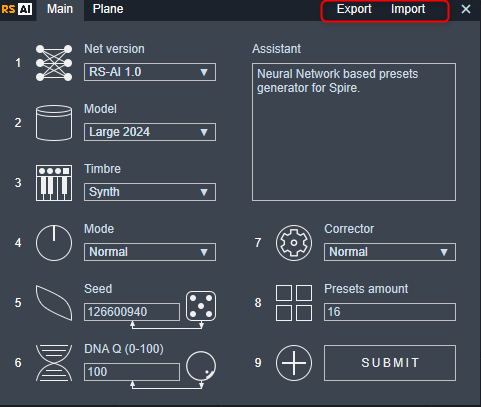
-
一度設定したRS-AIパラメータはExport / Importで保存・再利用できます。
-
保存形式はJSONファイル。
-
Export:現在の設定を保存
-
Import:以前の設定を呼び出し
-
10. Submit(生成開始)
-
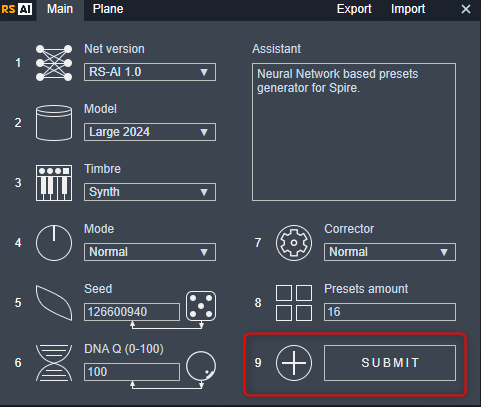
すべての設定が完了したら「Submit」をクリックします。
-
設定内容がクラウドサーバーに送信され、AIがプリセットを生成します。
-
プロセスはバックグラウンドで進行し、数十秒〜数分で完了。
11. 結果の確認
-
完成したプリセットは、自動的に新しいフォルダに保存されます。
-
フォルダ名は生成日時とシーケンス番号で管理されます。
例:RS-AI_2025-11-11_1054 -
生成完了後、通常のブラウザーでプリセットをロードすればすぐに試聴可能です。
③ 生成結果を確認する
生成が完了すると、「(進行中)」フォルダのステータスが消え、
新しいプリセットがSpireのユーザープリセットフォルダに追加されます。
そのまま音を選んで再生すれば、AIが作ったサウンドを試聴できます。
気に入った音はタグ付けやお気に入り登録も可能です。
よくある質問(FAQ)
| 質問 | 回答 |
|---|---|
| オフラインでも使えますか? | いいえ。AI生成にはインターネット接続が必要です。 |
| 生成した音は商用利用できますか? | はい。自由に楽曲制作に使用可能です。 |
| 無料版でも使えますか? | 利用できますが、1日の生成回数に制限があります(例:64件/日)。 2025/11/11現在 2048/日 |
| 時間がかかるのはなぜ? | 生成はクラウドAIによる解析処理のため、サーバー負荷や通信速度に影響します。 |
まとめ
「RS-AI」は、SpireをAI時代のシンセへと進化させる革新的な機能です。
音作りが苦手な人でも、ボタンひとつで新しいサウンドを発見できます。
最初はプリセット生成から始め、少しずつ自分の音へと育てていくのがおすすめです。
AIと人の感性が融合する、これからのサウンドデザインをぜひ体験してみてください。
コメント