ADSR Audioが最近凄いですね。
元々サンプルしか扱っていませんでしたが、最近ではプラグインも結構扱っています。
そして購入特典で貰えるプラグインもあります。
また購入履歴もPluginBouteiqu程ではありませんが、確認し易いです。
(この辺はPluginBouteiquが最強です)
そんなADSR Audioで何か買うとLoyalty creditsが一応貰えます。
この記事では以下の内容でお送りします。
・ADSR AudioのLoyalty creditsの使い方
ADSR AudioのLoyalty creditsの概要
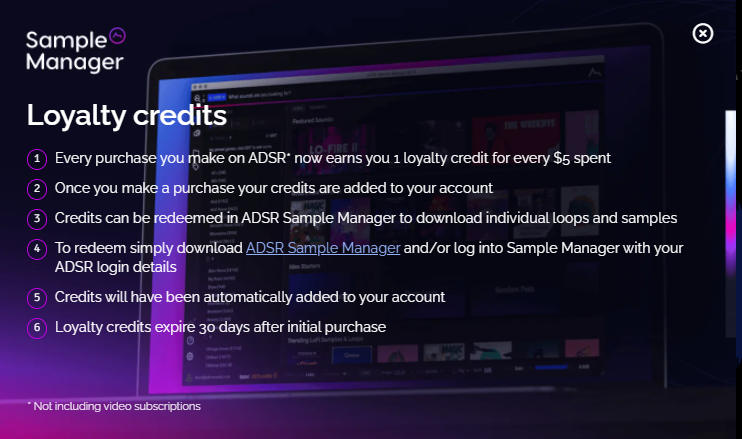
以下日本語訳です。
①ADSR*でお買い物をすると、5ドルごとに1ロイヤリティ・クレジットが加算されます。
②お買い物をすると、お客様のアカウントにクレジットが追加されます
③ロイヤリティ・クレジットは、ADSR Sample Managerでループやサンプルのダウンロードに利用できます。
④利用するには、ADSR Sample Managerをダウンロードするか、ADSRのログイン情報でSample Managerにログインしてください。
⑤お客様のアカウントにクレジットが自動的に追加されます。
⑥ロイヤリティー・クレジットの有効期限は、最初の購入から30日後です。
ADSR Audioで買いものすると$5g毎にLoyalty creditsが1credit貰えます。
私自身なんか貰える事はしっていて溜まっているかな~と確認した0creditであれ?と思ったんです。
規約を読んでみると⑥に「Loyalty credits expire 30 days after initial purchase」って書いてあるんです。
要は有効期限は30日です。
短いでしょ!
しかも「ADSR Sample Manager」からでないと使えないという面倒な仕様なんです。
これにはやられました。
そしてこのLoyalty creditsはかなりケチです。
$20使って1ループ貰えるイメージです。
(ループの長さで必要ポイント数は異なる)
ですから$100の買い物しても5ループしかもらえません。
この辺はほんと残念です。
PluginBoutiqueはVirtual Cash貰えてプラグイン貰えてRewards貰えるのでほんと企業努力が凄いです。
Rewardsについては以下の記事で詳しく書いていますのでご存知無い方は是非
とは言え好きなループを選べるので貰えるものはしっかり貰っときましょう。
ADSR AudioのLoyalty creditsの使い方
まず「ADSR Sample Manager」をダウンロードします。
ダウンロード方法等については以下の記事を参考にしてみて下さい。
「ADSR Sample Manager」を起動します。
ログイン
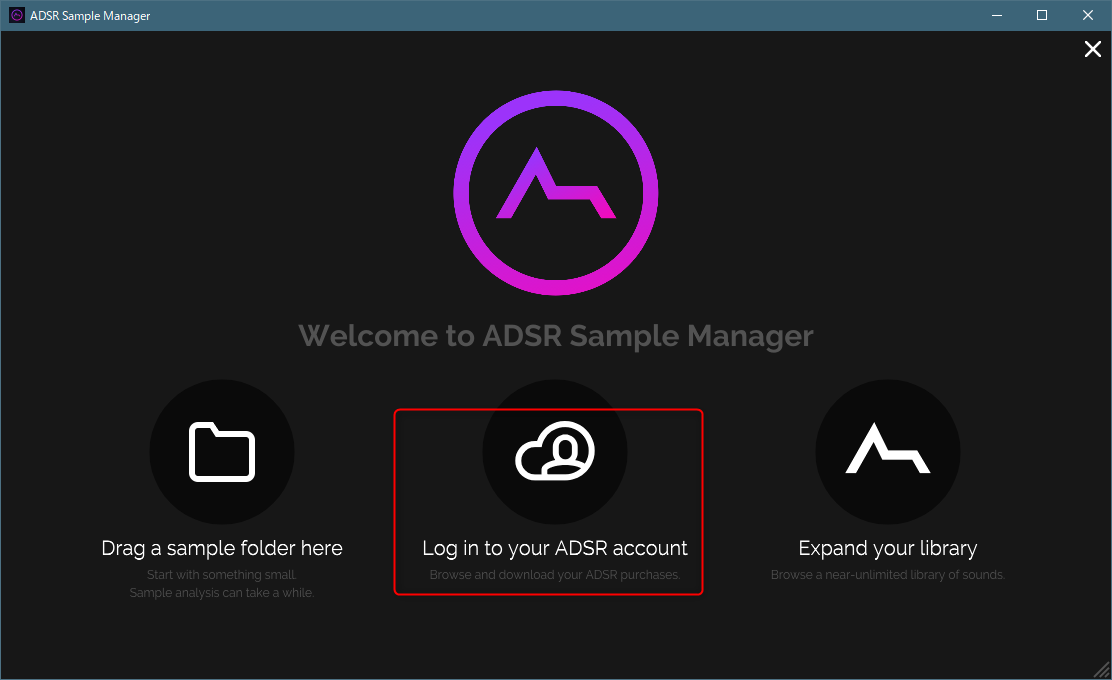
初回起動時だと以下の画面が表示されますので、真ん中の「Log in to your ADSR account」をクリックします。

もし表示されない場合は左下の「Click to login or create account」をクリックします。
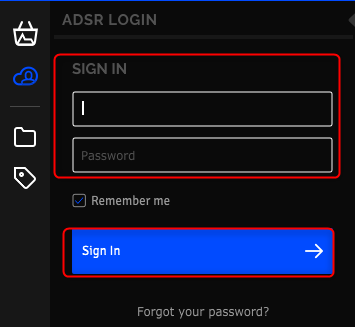
ADSR Audioのユーザ名とパスワードを入力し、「Sign in」をクリックします。
これでログイン出来ます。
「Loyalty credits」は左下に表示されます。

サンプルの検索

「Loyalty credits」を使うには左上の買い物かごのようなアイコンをクリックします。
お気に入りのジャンルを登録
ここで自分のお気に入りのジャンルを登録する事が出来ます。
登録すると「HOME」の隣にタブが出来ます。
ここから検索していくとスムーズに欲しいサンプルが見つかります。
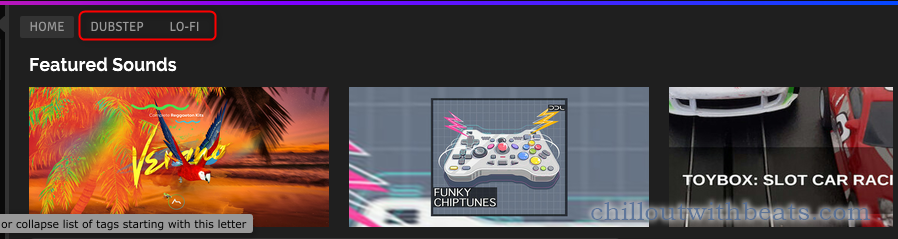
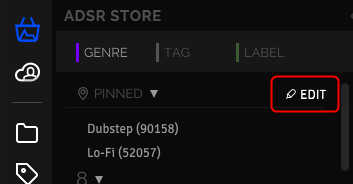
登録方法は「Edit」をクリックします。
ジャンルをクリックします。
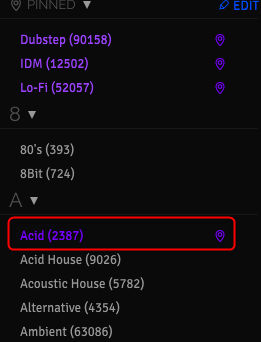
登録すると紫色になります。
動画を用意しました。
あとは気になるジャケットがあればクリックしてサンプルを探します。
タグによる絞り込み
タグをクリックすることで検索結果を絞り込む事が出来ます。
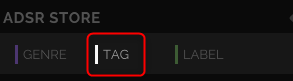
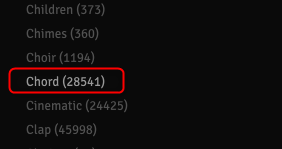
絞り込めるタグは白く表示されています。
左図の場合「Chord」で絞り込めますが、他の「Choir」等はこのサンプルパックの中にタグが存在しない為、指定出来ません。(数字は総数なので無視)
以下の様に絞り込まれました。
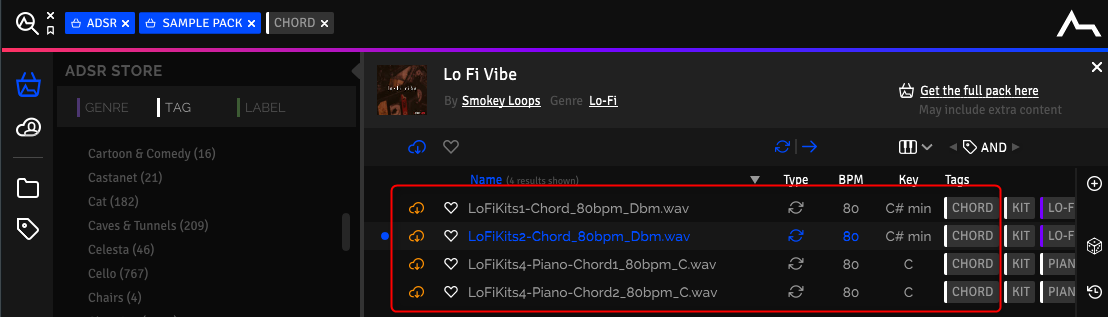
欲しいサンプルが見つかったら雲のアイコンにカーソルを合わせます。

すると購入に必要なポイント数が表示されます。
(私は4ポイントしかないのでこれは貰えません)

ポイント数を確認して問題無ければそのままクリックします。
確認画面が出ますので「OK」をクリックします。
(確認が面倒なら「Always ask」のチェックを外すと聞かれなくなります)
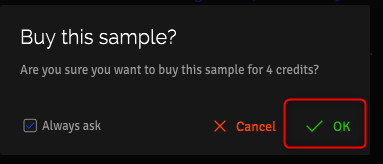
これでポイントによる購入が完了します。
始めて購入の場合はサンプルの保存場所を聞かれます。
問題なければそのまま「OK」をクリックします。
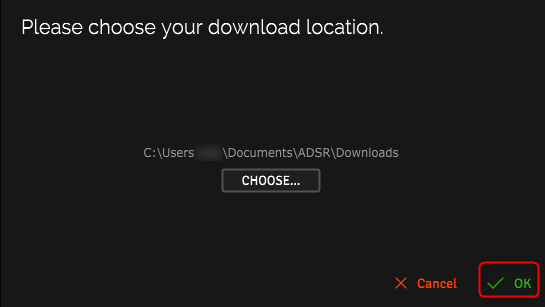
なおこの保存場所は「ADSR Sample Manager」に登録する既存のサンプルフォルダとは分ける必要があります。
購入したサンプルの場所
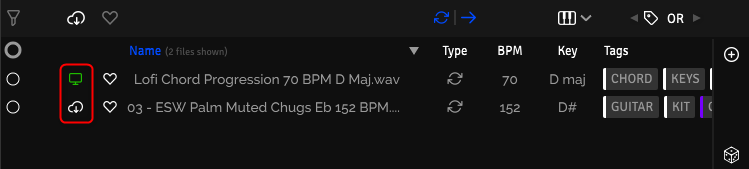
購入したサンプルは以下の場所から確認出来ます。
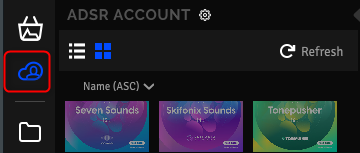
クラウド上にある場合は雲のアイコンでクリックするとローカルに保存されPCのアイコンに変わります。
まとめ
色々検証中にも何度も落ちたので正直まだまだ使えないと言うのが正直な感想です。
とりあえずはLoyalty creditsの期限が切れない内にサンプルと交換する目的で使うのが良いかと思います。
個人的にはサンプルをずらっと並べてくれてフィルタリングする方法は好きなので安定してきたら是非使いたいです。
コメント
yosiさん
こんにちは。NMです。
ADSRaudioは最近オマケがすごかったので買い物してましたが、ここのCreditsは期限が短いのと、使い方を理解してなかったのでまあまあ無駄にしちゃってました・・・。せっかく教えていただいたので、これからは無駄にしないようにしたいと思います。今回もありがとうございました!
NMさん
こんばんは!
コメントありがとうございます。
ADSRaudio最近凄いですよね。
私も結構買ってるのにポイントを全部失効していてびっくりです。
貰えるもんはしっかり貰っとかないとですね。
お役に立てて良かったです。